Подключение фильтрации DNS запросов
Для фильтрации DNS-запросов необходимо использовать proxy-сервер продукта DNS RADAR. Ниже представлена "облачная" схема подключения к DNS RADAR, данный вариант позволяет
- Полностью отказаться от развертывания и обслуживания собственной инфраструктуры фильтрации
- Централизованно управлять настройками фильтрации и мониторингом запросов на стороне провайдера
- Поддерживать современные протоколы безопасности: DNS-over-HTTPS (DoH) и DNS-over-TLS (DoT)
Облачный вариант подключения
На схеме ниже показано взаимодействие инфраструктуры компании с продуктом DNS RADAR. При "облачной" схеме подключения необходимо направить DNS-запросы от DNS серверов компании на публичные proxy-серверы DNS RADAR
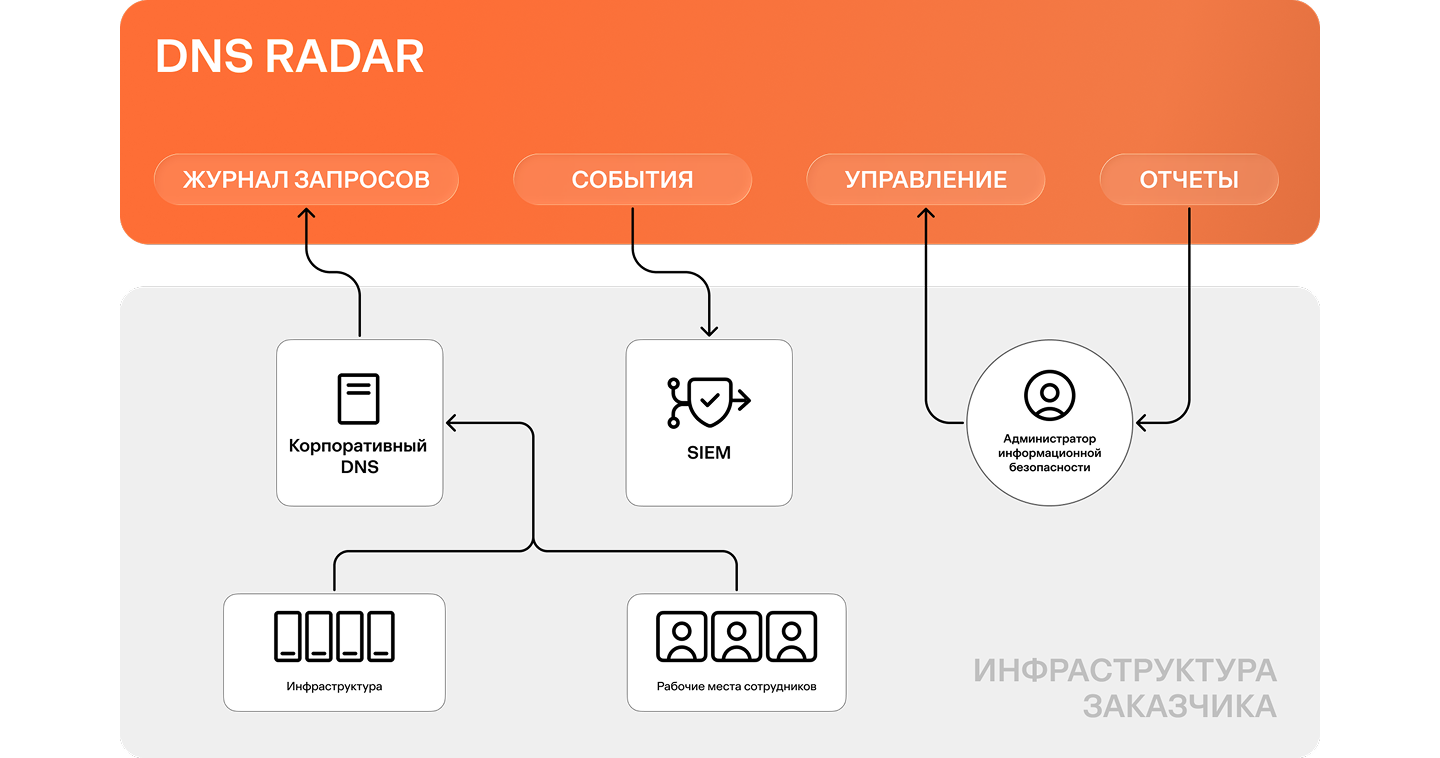
Принципы работы фильтрации
- Настройка: В Центре управления для компании задаются IP-адреса DNS-серверов и правила фильтрации
- Обработка запросов: Клиентское устройство отправляет DNS-запросы через DNS-сервер и proxy-сервер
- Фильтрация: Proxy-сервер идентифицирует компанию и принимает решения в соответствии с правилами фильтрации: разрешить или запретить запрос
- Журналирование: Proxy-сервер сохраняет все запросы и результаты фильтрации в Журнал запросов для последующей аналитики
Шаг 1. Оценка нагрузки (RPS)
Для корректного выделения ресурсов и настройки ёмкости фильтрующих узлов необходимо оценить количество запросов в секунду (RPS), которые ваши DNS серверы отправляют во внешнюю сеть
Как оценить RPS
- Найдите значения счётчика производительности ОС / сервера
DNS Recursive Query Rate(название зависит от платформы:Windows DNS,BIND,PowerDNS,Unboundи т.д.) - При отсутствии счётчиков используйте утилиты анализа трафика:
dnstop— для анализа DNS-запросов в реальном времениWireshark/tcpdump— для сбора пакетов и последующего подсчёта запросов к вышестоящим резолверам
- Зафиксируйте полученные значения RPS
Шаг 2. Определение публичных IP-адресов
Чтобы фильтрующие proxy-серверы могли принимать запросы от вашей инфраструктуры и возвращать ответы, необходимо определить публичные IP-адреса, с которых ваши DNS-серверы выходят в Интернет. Рекомендуется использовать статические публичные IP-адреса
В зависимости от схемы подключения подготовьте: список конкретных публичных IP-адресов (/32) или диапазон публичных IP-адресов NAT-пула
Шаг 3. Передача информации в службу поддержки
Соберите полученные данные и направьте их в техническую поддержку Solar (или вашему менеджеру) по установленному каналу связи
Передаваемая информация
- Оценка RPS
- Список или диапазоны публичных IP-адресов
- Контактные данные ответственного лица с вашей стороны для обратной связи
После обработки заявки вам предоставят
- Публичные IP-адреса фильтрующих proxy-серверов
- Учетные записи для доступа в Центр управления для настройки правил фильтрации
Шаг 4. Настройка DNS-серверов
Полученные IP-адреса фильтрующих proxy-серверов (далее <IP1>, <IP2>) необходимо прописать в качестве форвардеров (forwarders) или вышестоящих резолверов (upstream resolvers) на внутренних DNS-серверах компании
Ниже приведены примеры настройки для популярных DNS платформ
Windows DNS Server
Для выполнения команд рекомендуется использовать PowerShell
Задать форвардеры (передаём массив IP-адресов):
$Forwarders = "<IP1>","<IP2>"
Set-DnsServerForwarder -IPAddress $Forwarders -PassThru
Проверка текущих форвардеров:
Get-DnsServerForwarder
Для подключения через графическую оснастку DNS воспользуйтесь официальной документацией
BIND 9
В файле named.conf.options (или непосредственно в named.conf) в секции options укажите:
options {
    forwarders {
        <IP1>;
        <IP2>;
    };
    forward first; # или forward only;
};
Параметр forward может принимать следующие значения:
first— означает попытку форвардера, а при неудаче — рекурсиюonly— означает использование только форвардеров: при их недоступности или ошибке рекурсия не выполняется, клиенту возвращается ошибка
Для указания нестандартного порта (отличного от 53) укажите:
forwarders {
    <IP1> port 5353;
    <IP2> port 5353;
};
Для использования DNS-over-TLS требуется предварительная настройка tls:
forwarders tls "my-tls" {
    <IP1> tls "my-tls";
    <IP2> tls "my-tls";
};
При возникновении вопросов воспользуйтесь официальной документацией
Unbound
В файле конфигурации unbound.conf добавьте секцию forward-zone:
forward-zone:
    name: "."
    forward-addr: <IP1>
    forward-addr: <IP2>
Пример с TLS и нестандартным портом:
forward-zone:
    name: "."
    forward-addr: 192.0.2.1@5353#secure.dns-radar.private
    forward-tls-upstream: yes
При возникновении вопросов воспользуйтесь официальной документацией
PowerDNS Recursor
В файле recursor.conf используйте параметр forward-zones-recurse:
# Перенаправление всех запросов (зона ".") на указанные серверы
forward-zones-recurse=.=<IP1>,<IP2>
Дополнительные возможности:
- Указание порта (через @):
forward-zones-recurse=.=<IP1>@5353,<IP2>@5353
- Несколько зон с разными форвардерами:
forward-zones-recurse=example.com=192.0.2.10,.=<IP1>,<IP2>
При возникновении вопросов воспользуйтесь официальной документацией
Шаг 5. Проверка работоспособности
После завершения настроек необходимо убедиться, что система работает корректно
-
Тестовый DNS-запрос:
- Сделайте тестовый DNS-запрос через DNS-сервер или напрямую через публичный IP-адрес фильтрующего proxy-сервера:
dig @<IP_вашего_DNS> example.com - Ожидаемый результат: Ответ возвращается без ошибок
- Сделайте тестовый DNS-запрос через DNS-сервер или напрямую через публичный IP-адрес фильтрующего proxy-сервера:
-
Тест на блокировку:
- Выполните запрос к заведомо заблокированному или тестовому домену:
dig @<IP_вашего_DNS> test-block.dns-radar.local - Ожидаемый результат: NXDOMAIN или IP-адрес страницы блокировки (в зависимости от настроек)
- Выполните запрос к заведомо заблокированному или тестовому домену:
-
Проверка логов:
- Проверьте логи вашего DNS-сервера на наличие ошибок соединения с форвардерами
- Проверьте Журнал событий
-
Оценка производительности:
- Убедитесь, что задержки и RPS находятся в допустимых пределах
- При необходимости свяжитесь с поддержкой для корректировки конфигурации
-
Диагностика проблем:
- Если сайт не блокируется: убедитесь, что IP-адреса фильтрующих узлов указаны верно
- Если запросы не проходят: проверьте сетевую доступность до публичных IP-адресов DNS RADAR по портам 53 (UDP/TCP), 443 или 853
- Если проблема не устраняется, обратитесь к технической поддержке (mss-service@rt-solar.ru) или администратору системы